Цифровой ID
Подключение сервисов Цифрового ID и опции подписания документов «Госключом» на платформе MAX для партнёров доступны только для юрлиц и ИП (резидентов РФ). Для самозанятых сервисы Цифрового ID и подписание «Госключом» недоступны
Для чего нужен Цифровой ID бизнесу?
Цифровой ID в МАХ позволяет:
- Проверять совершеннолетие и льготные статусы: студента, многодетного, пенсионера и человека с инвалидностью
- Создавать и выдавать электронные карты, а затем — проверять их. Это могут быть, например, карты лояльности или пропуска для ваших клиентов или сотрудников
- Получать верифицированные данные ЕСИА с согласия их владельцев
Кроме сервисов Цифрового ID, вы также можете подключить опцию подписи документов «Госключом» для ваших клиентов
Для подтверждения совершеннолетия и статуса не нужны бумажные документы, а для электронных карт — физические носители и дополнительные приложения. Вашим клиентам достаточно показать QR-код (Android и iOS) или NFC (только Android) в мессенджере MAX. Для этого у них также должен быть создан Цифровой ID в мессенджере MAX
Как покупателям подтвердить совершеннолетие и льготные статусы через Цифровой ID?
У покупателей должен быть создан Цифровой ID в мессенджере MAX
После создания Цифрового ID в мессенджере MAX у пользователей появляется QR-код, который можно предъявить на кассе вместо паспорта и других бумажных документов для подтверждения совершеннолетия и льготных статусов. Функциональность доступна на устройствах с iOS и Android
Вместо QR-кода покупатели могут также использовать NFC — доступно только на устройствах с Android
Покупатели могут предъявить Цифровой ID с помощью QR-кода или NFC кассиру или через кассу самообслуживания. Идентификатор динамический и периодически обновляется
Как клиенты могут предъявить электронную карту?
У клиентов должен быть создан Цифровой ID в мессенджере MAX
После создания Цифрового ID в мессенджере MAX у пользователей появляется QR-код, который можно предъявить вместо электронной карты. Функциональность доступна на устройствах с iOS и Android. Вместо QR-кода можно использовать NFC — доступно только на устройствах с Android. Идентификатор динамический и периодически обновляется
Что такое цифровое заселение через MAX и как отелям его подключить?
С помощью Цифрового ID в MAX отели могут заселять гостей без бумажных документов, быстрее вносить данные гостя и снижать количество ошибок при ручном заполнении
Цифровое заселение через MAX доступно без регистрации на платформе MAX для партнёров. В материалах по ссылке собраны инструкции для отелей и поставщиков отельных систем по внедрению заселения с помощью Цифрового ID в MAX, а также описание сценария работы, маркетинговые материалы и нормативные документы
Что нужно для подключения Цифрового ID?
Подключение сервисов Цифрового ID и опции подписания документов «Госключом» на платформе MAX для партнёров доступны только для юрлиц и ИП (резидентов РФ). Для самозанятых сервисы Цифрового ID и подписание «Госключом» недоступны
Перед подключением проверьте, что выполняются все условия:
- У вас создан и верифицирован профиль организации или ИП на платформе MAX для партнёров
- У вас есть профиль в мессенджере MAX, зарегистрированный на номер телефона, с которым вы входите на платформу
- Если вы хотите подключить опции подписания документов «Госключом» или получения данных ЕСИА, подготовьте документы, подтверждающие требования к средствам криптографической защиты информации, а также обработке и защите персональных данных
Как подключить Цифровой ID?
Подключение сервисов Цифрового ID и опции подписания документов «Госключом» на платформе MAX для партнёров доступны только для юрлиц и ИП (резидентов РФ). Для самозанятых сервисы Цифрового ID и подписание «Госключом» недоступны
- Перейдите в профиль вашей организации или ИП на платформе
- В разделе Цифровой ID выберите Подключить

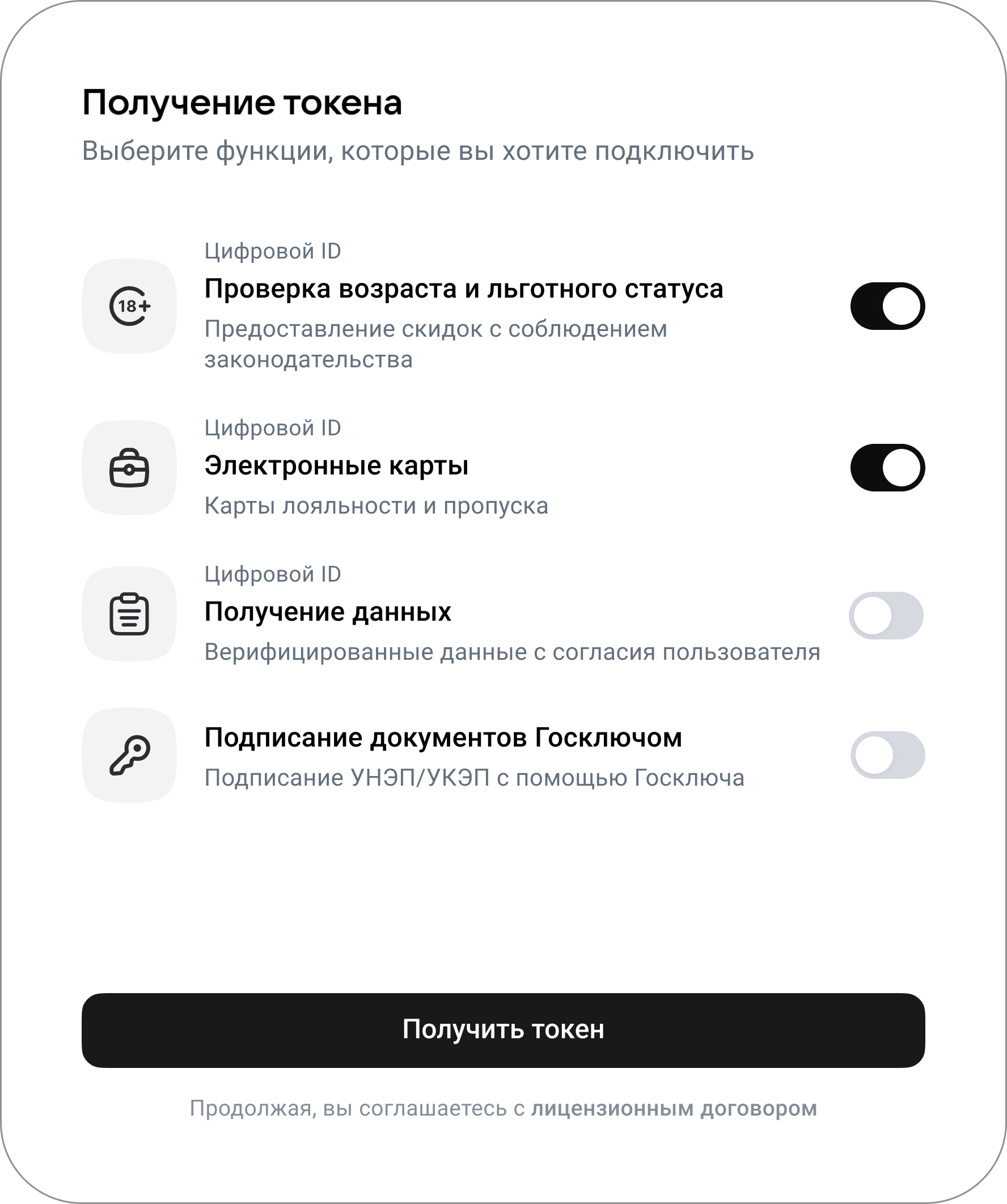
- Укажите нужные опции: можно выбрать одну или несколько, а остальные добавить позже. Дальнейший сценарий зависит от выбранных опций:
Выбраны опции «Подписание документов Госключом» или «Получение данных»
- Нажмите Продолжить
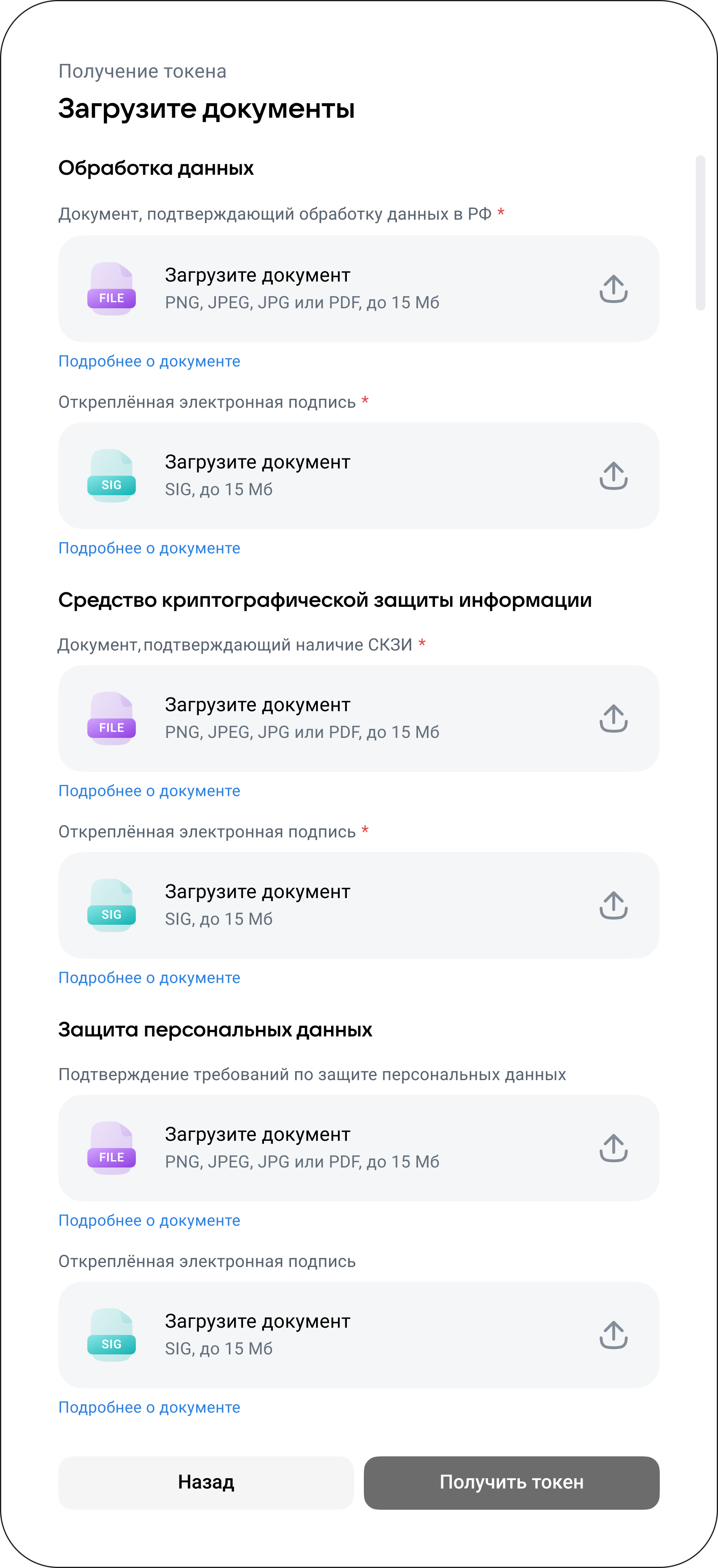
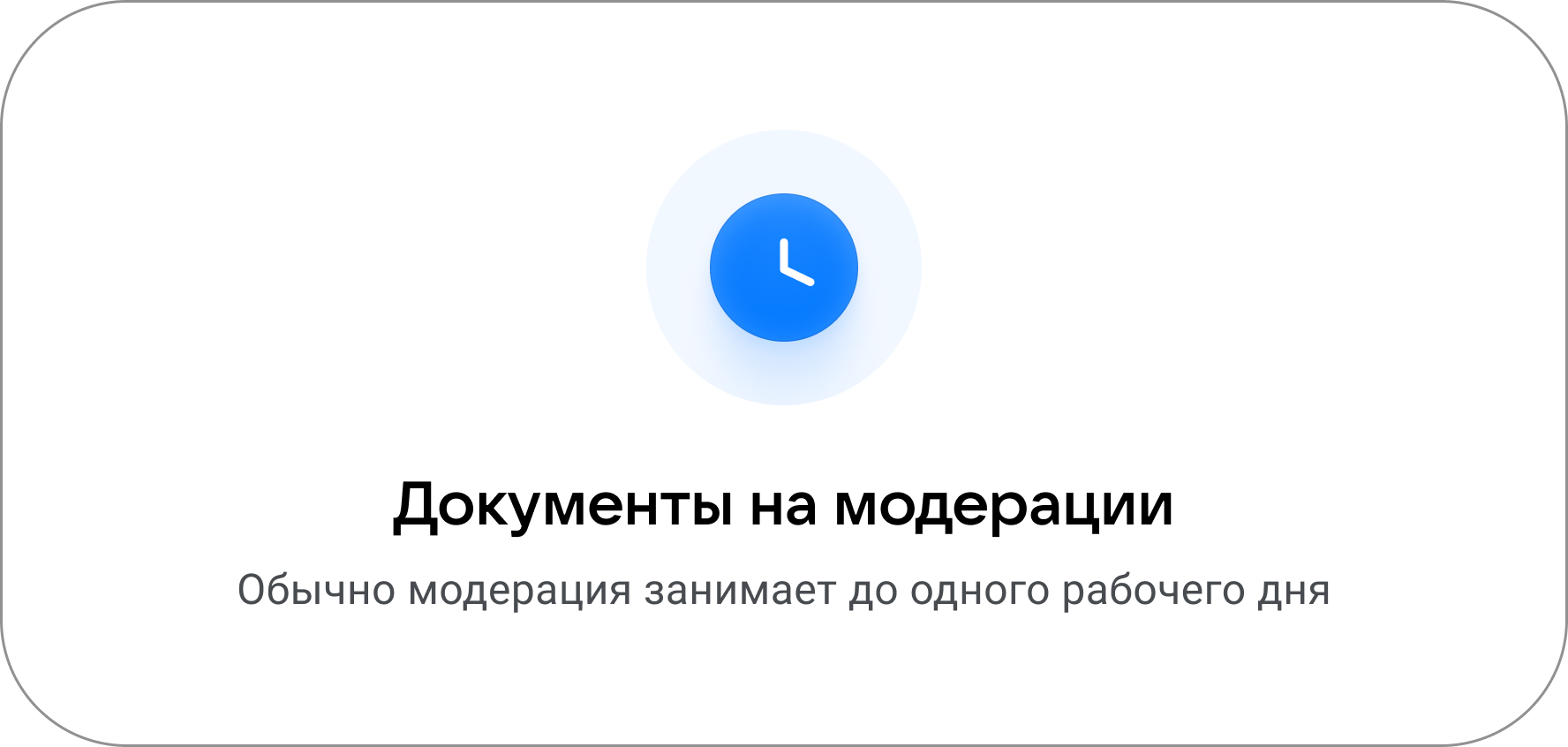
- Загрузите документы в соответствии с рекомендациями на экране и нажмите Получить токен. Документы будут отправлены на модерацию. Дождитесь окончания проверки — обычно занимает до одного рабочего дня
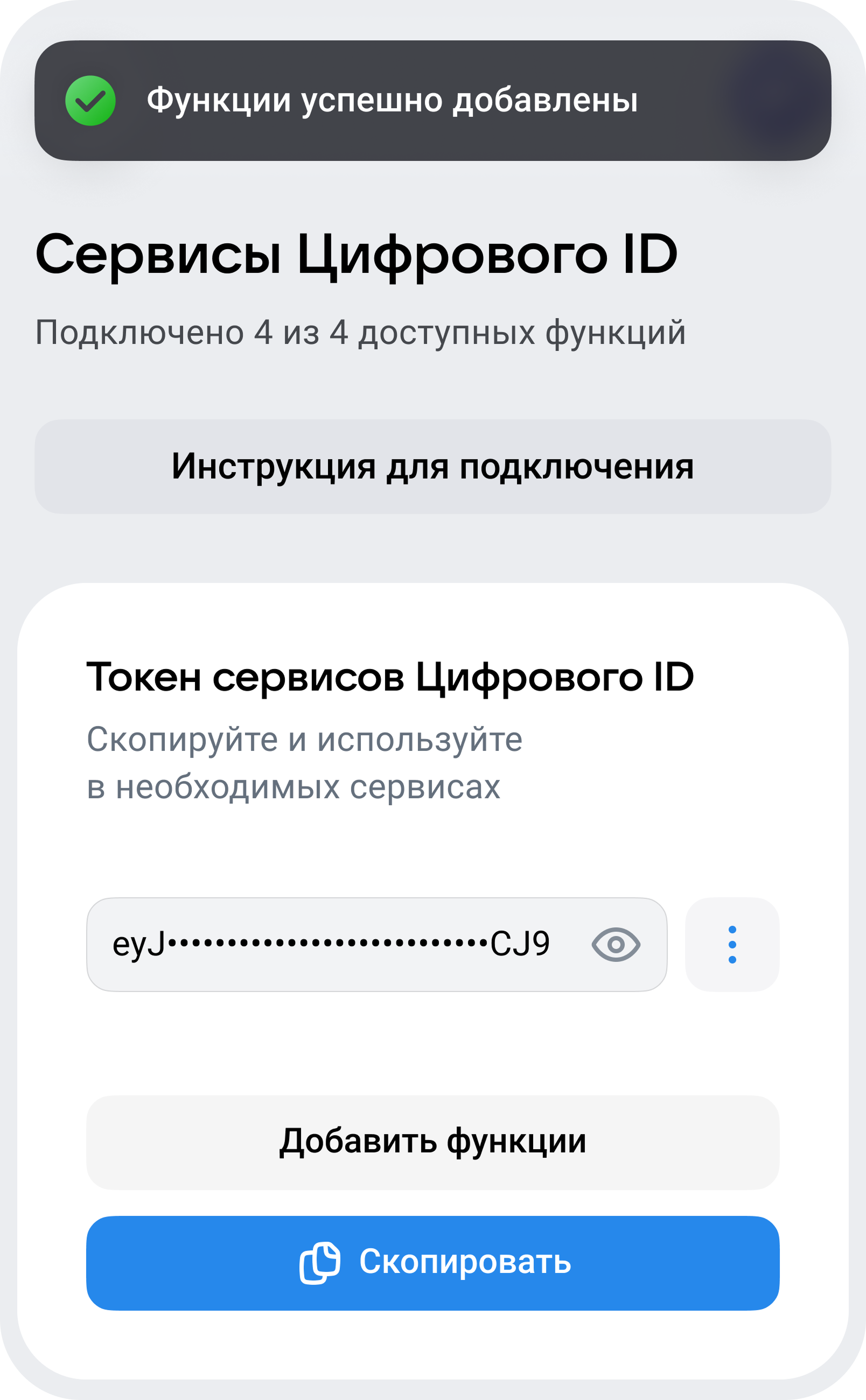
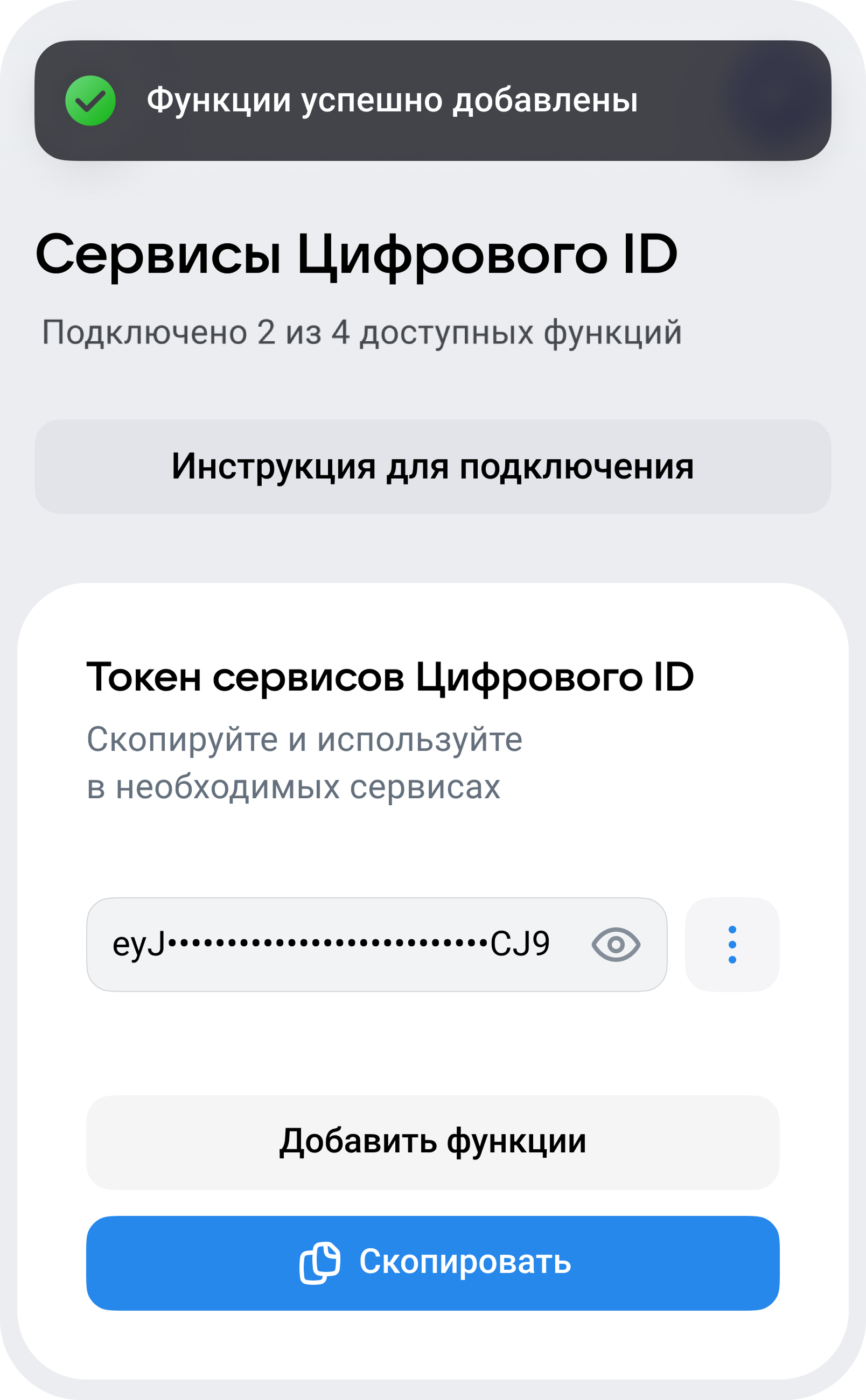
- Если модерация пройдена успешно, скопируйте токен в разделе Цифровой ID → Управлять
- Нажмите Инструкция для подключения — вы перейдёте к описанию API Цифрового ID MAX и сможете настроить дальнейшее взаимодействие
Если модерация не пройдена, проверьте соответствие документов требованиям и попробуйте ещё раз
Если вам нужно подключить несколько опций, вы можете сначала подключить те, для которых не нужно прикреплять документы: «Проверка возраста и льготного статуса», «Электронные карты», — получить для них токен и начать настраивать интеграцию. А затем — добавить к токену опции «Подписание документов Госключом» или «Получение данных»

Выбраны любые опции, кроме «Подписание документов Госключом» или «Получение данных»
- Нажмите Получить токен. Дождитесь генерации токена и скопируйте его
- Нажмите Инструкция для подключения — вы перейдёте к описанию API Цифрового ID MAX и сможете настроить дальнейшее взаимодействие
Как добавить функции к токену Цифрового ID?
Если у вас уже есть токен Цифрового ID и добавлены не все возможности, вы можете в любой момент добавить недостающие опции. При этом токен останется прежним: если вы уже настраивали интеграцию через API Цифрового ID MAX, то обновлять его или вносить другие изменения для уже подключённых функций не нужно. Настройка интеграции потребуется только для новых опций — подробнее в описании API Цифрового ID MAX на платформе
Чтобы добавить функции к вашему токену Цифрового ID:
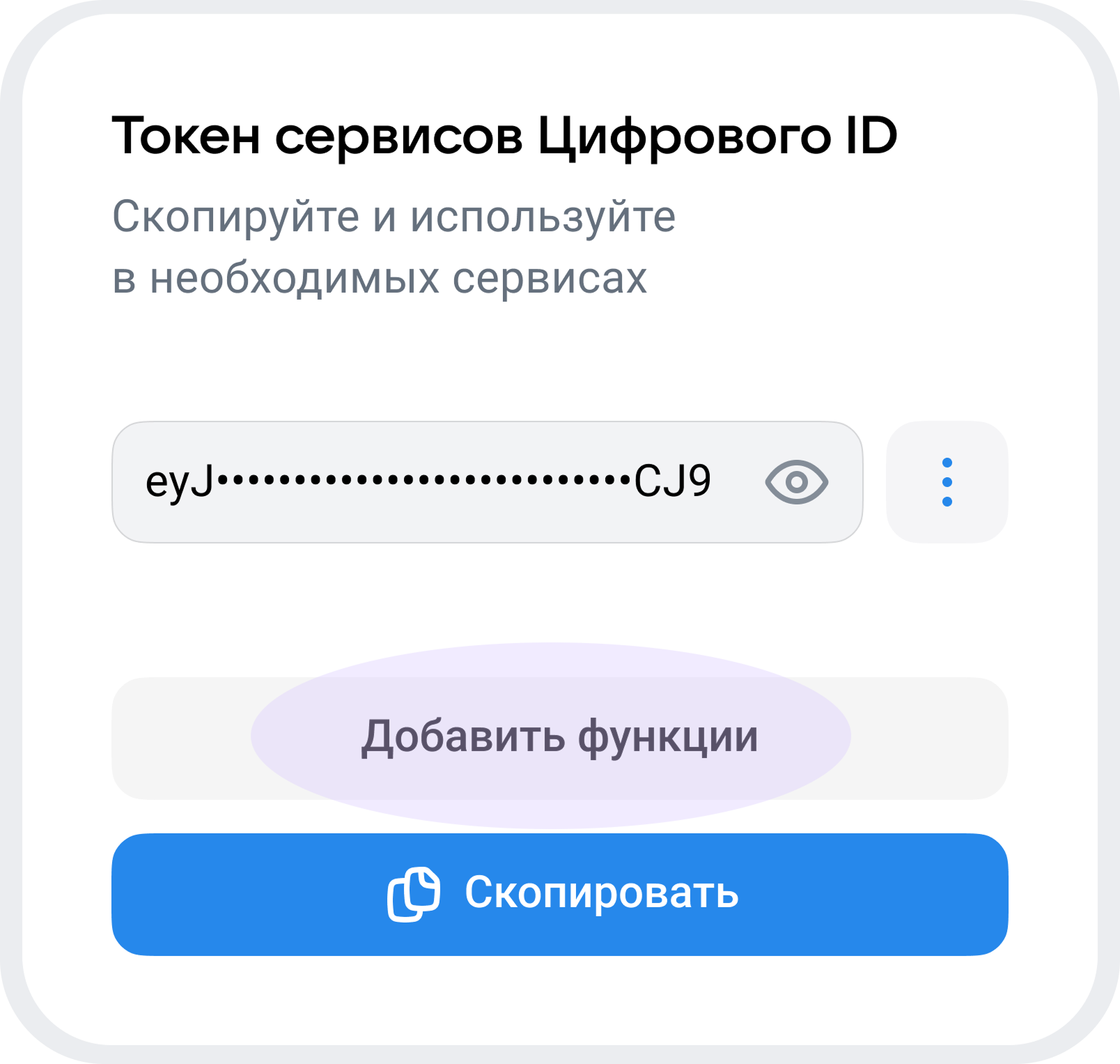
- В профиле вашей организации или ИП на платформе перейдите в раздел Цифровой ID → Управлять
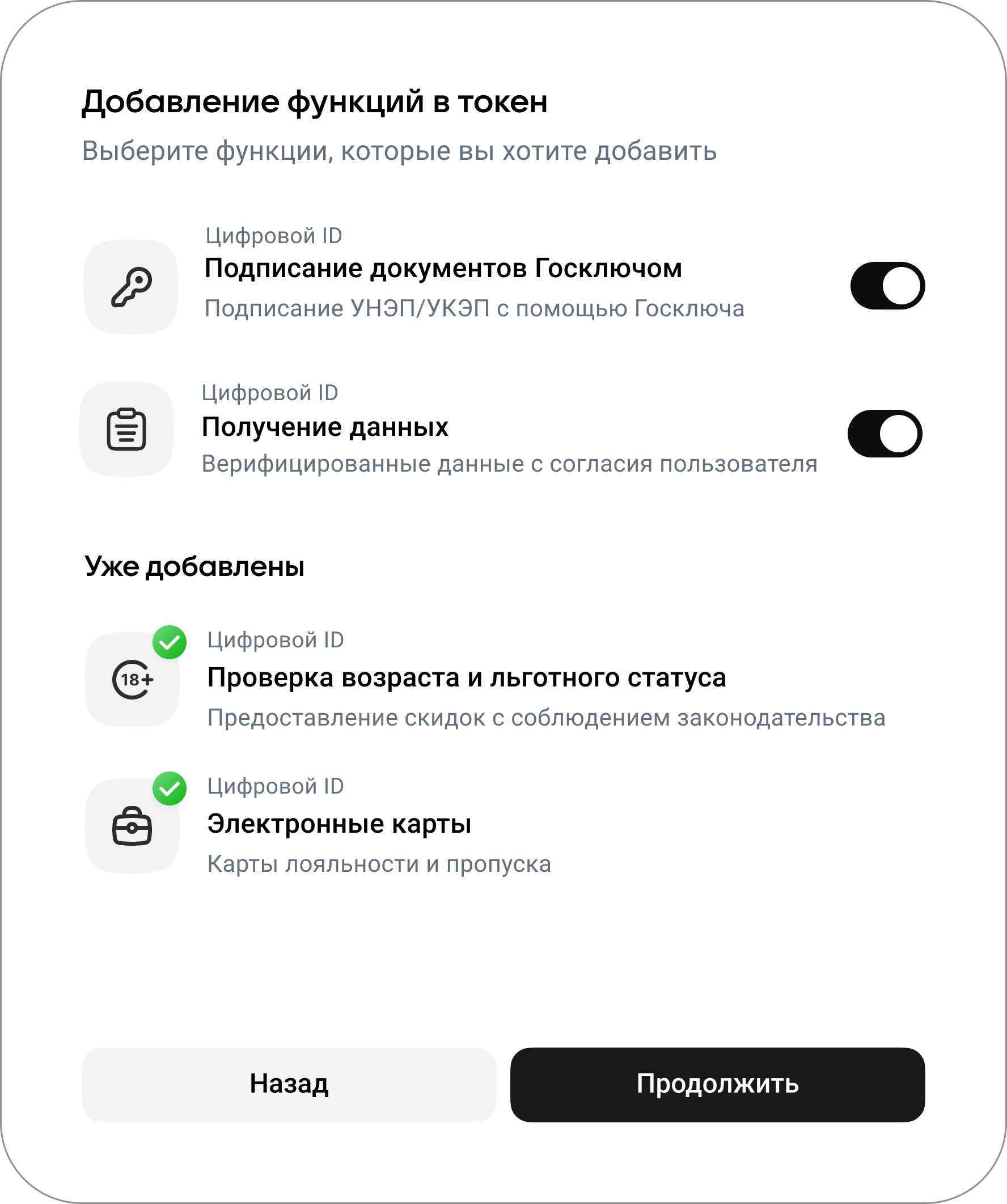
- Нажмите Добавить функции и укажите нужные: можно выбрать одну или несколько, а остальные добавить позже. Дальнейший сценарий зависит от выбранных опций:

Выбраны опции «Подписание документов Госключом» или «Получение данных»
- Нажмите Продолжить
- Загрузите документы в соответствии с рекомендациями на экране и нажмите Получить токен. Документы будут отправлены на модерацию. Дождитесь окончания проверки — обычно занимает до одного рабочего дня
- Если модерация пройдена успешно, скопируйте токен в разделе Цифровой ID → Управлять
- Нажмите Инструкция для подключения — вы перейдёте к описанию API Цифрового ID MAX и сможете настроить дальнейшее взаимодействие
Если модерация не пройдена, проверьте соответствие документов требованиям и попробуйте ещё раз
Если вам нужно подключить несколько опций, вы можете сначала подключить те, для которых не нужно прикреплять документы: «Проверка возраста и льготного статуса», «Электронные карты», — получить для них токен и начать настраивать интеграцию. А затем — добавить к токену опции «Подписание документов Госключом» или «Получение данных»
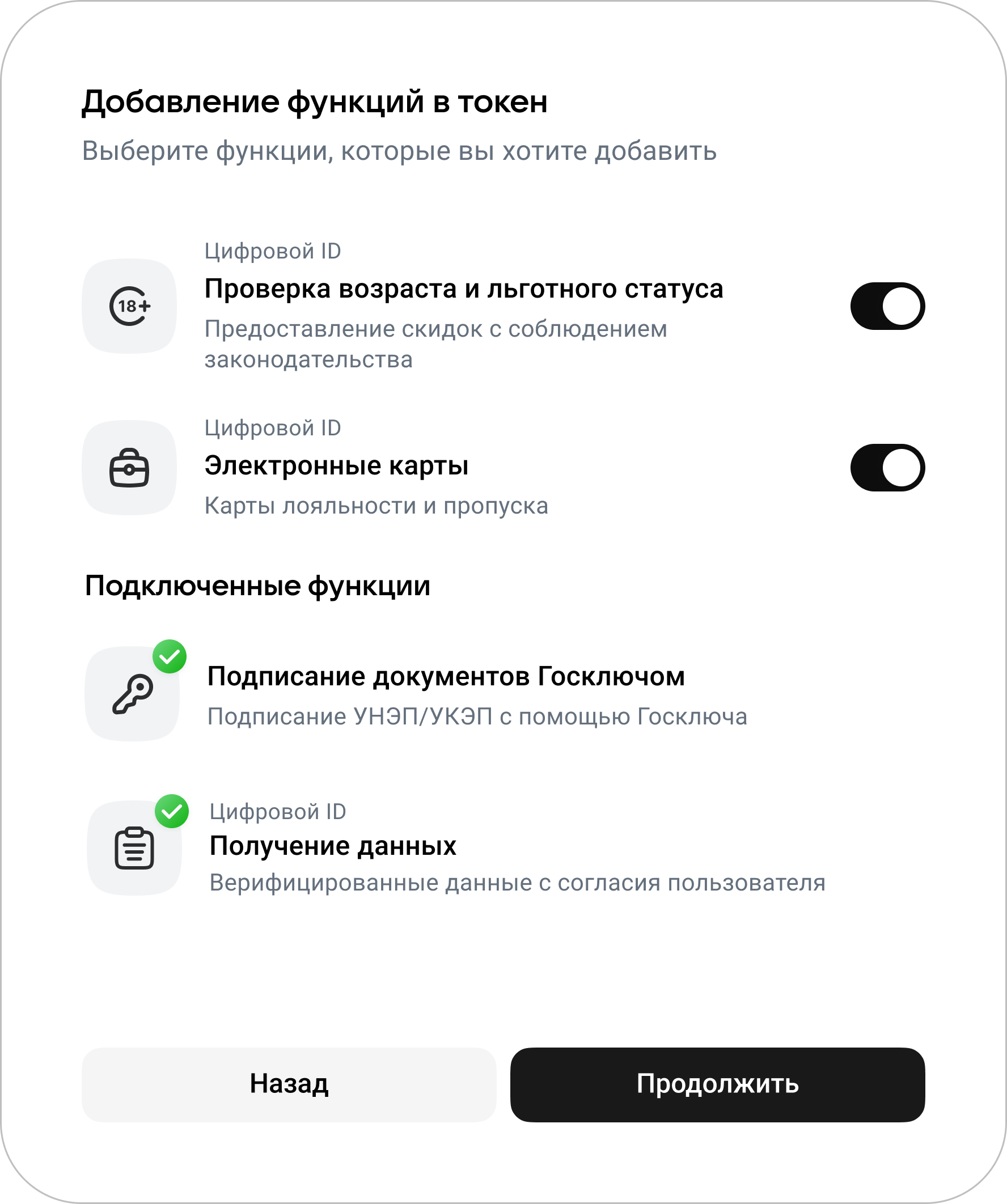
Выбраны любые опции, кроме «Подписание документов Госключом» или «Получение данных»
- Нажмите Получить токен. Дождитесь генерации токена и скопируйте его
- Нажмите Инструкция для подключения — вы перейдёте к описанию API Цифрового ID MAX и сможете настроить дальнейшее взаимодействие
Что нужно для подключения подписания документов «Госключом» и получения данных ЕСИА?
На платформе нужно прикрепить документы, подтверждающие требования к средствам криптографической защиты информации, а также обработке и защите персональных данных
Документы проходят модерацию — обычно занимает до одного рабочего дня. Если модерация пройдена успешно, опция будет подключена и вы получите токен. Если модерация не пройдена, проверьте соответствие требованиям и попробуйте ещё раз
Если вам нужно подключить несколько опций, вы можете сначала подключить те, для которых не нужно прикреплять документы: «Проверка возраста и льготного статуса», «Электронные карты», — получить для них токен и начать настраивать интеграцию. А затем — добавить к токену опции «Подписание документов Госключом» или «Получение данных»
Какие документы нужны для подключения «Госключа» и получения данных ЕСИА?
Для включения опций «Получение данных» и «Подписание документов Госключом» на платформе нужно прикрепить следующие документы:
Обработка данных
- Документ, подтверждающий нахождение и функционирование инфраструктуры обработки и хранения персональных данных юридического лица на территории Российской Федерации
Пример: технический паспорт, договор аренды
Формат:PNG,JPEG,JPGилиPDF, до 15 МБ - Откреплённая электронная подпись документа
Формат:SIG, до 15 МБ
Средства криптографической защиты информации (СКЗИ)
- Документ, подтверждающий наличие права собственности или иного вещного права на одно из требуемых для организации взаимодействия шифровальных (криптографических) средств, используемых для взаимодействия с инфраструктурой МАХ, имеющих подтверждение соответствия требованиям, установленным федеральным органом исполнительной власти в области обеспечения безопасности
Пример: счёт-фактура, товарная накладная
Формат:PNG,JPEG,JPGилиPDF, до 15 МБ - Откреплённая электронная подпись документа
Формат:SIG, до 15 МБ
Защита персональных данных
- Документ, подтверждающий соответствие требованиям по обеспечению защиты персональных данных в соответствии с пунктом 6 раздела I Приказа ФСТЭК России от 18 февраля 2013 г. № 21 «Об утверждении состава и содержания организационных и технических мер по обеспечению безопасности персональных данных при их обработке в информационных системах персональных данных»
Пример: аттестат соответствия, заключение по результатам оценки эффективности
Формат:PNG,JPEG,JPGилиPDF, до 15 МБ - Откреплённая электронная подпись документа
Формат:SIG, до 15 МБ
Откреплённая электронная подпись
Формат электронной подписи, при котором файл подписи с криптографическими данными, подтверждающими подлинность и неизменность документа, формируется отдельно от подписываемого документа. Для каждого документа должна быть сформирована своя откреплённая подпись
Формат: SIG, до 15 МБ
Не получается пройти модерацию документов, что делать?
Убедитесь, что ваша организация соответствует следующим требованиям:
- Организация не является иностранным юридическим лицом, а также юридическим лицом, в уставном (складочном) капитале которого доля участия иностранных юридических лиц превышает 49%
- Вычислительные мощности, используемые для обработки персональных данных, находятся исключительно на территории Российской Федерации
- Наличие права собственности или иного вещного права на одно из требуемых для организации взаимодействия шифровальных (криптографических) средств, используемых для взаимодействия с инфраструктурой МАХ, имеющих подтверждение соответствия требованиям, установленным федеральным органом исполнительной власти в области обеспечения безопасности
- В отношении организации в едином государственном реестре юридических лиц отсутствует запись о недостоверности сведений о юридическом лице
- Информационная система юридического лица соответствует требованиям по защите персональных данных
Если все требования выполнены, но документы не проходят модерацию, напишите в службу поддержки
Как обновить токен Цифрового ID?
- Срок жизни токена Цифрового ID — один год
- Обратите внимание: после обновления токена потребуется повторная настройка интеграции с сервисами Цифрового ID. Если у вас подключена опция проверки совершеннолетия и льготных статусов, все магазины и торговые точки, подключённые к Цифровому ID, будут отключены — вам потребуется настроить взаимодействие по API заново, с новым токеном
- Если вы хотите обновить токен до окончания его срока жизни, рекомендуем это делать только в исключительных случаях, например, если вы подозреваете, что токен попал в руки мошенников
- Перейдите в профиль вашей организации или ИП на платформе
- В разделе Цифровой ID нажмите Управлять
- В правом верхнем углу нажмите на три точки → Обновить токен
- Отправьте заявку на почту с экрана
- Дождитесь уведомления о смене токена, затем на платформе в разделе Цифровой ID нажмите Настроить и скопируйте новый токен
- Перейдите к описанию интеграции по API Цифрового ID MAX, нажав Инструкция для подключения, и повторно настройте взаимодействие ваших сервисов с Цифровым ID
